

آموزش آپلود فایلها از طریق FTP در قسمت رسانه وردپرس

در این مقاله با موضوع نحوه استفاده از FTP برای آپلود فایلها در وردپرس برای مبتدیان خدمتتان هستیم.
آیا تا به حال به این فکر کردهاید که چگونه فایلهای وبسایت وردپرسی خود را به شکلی سریع و مؤثر مدیریت کنید؟ استفاده از FTP (پروتکل انتقال فایل) یکی از بهترین راهها برای انجام این کار است. این روش به شما اجازه میدهد تا بدون نیاز به داشبورد وردپرس، مستقیماً از کامپیوتر خود فایلها را به سرور سایتتان منتقل کنید.
شاید در نگاه اول، استفاده از FTP کمی پیچیده به نظر برسد، اما در واقع یک ابزار ساده و بسیار قابل اعتماد برای هر وبمستر است. بسیاری از مبتدیان با کمی تمرین، به سرعت با آن آشنا شده و آن را به بخش جداییناپذیری از کارهای روزمرهشان تبدیل کردهاند.
در این راهنما، ما قدم به قدم شما را با نحوه استفاده از FTP برای آپلود فایلها به وبسایت وردپرسیتان آشنا میکنیم. چه بخواهید یک قالب جدید، یک افزونه یا حتی یک پشتیبان از سایت خود را آپلود کنید، این روش به شما کمک میکند تا در زمان و انرژی خود صرفهجویی کنید و کارتان را به شکلی حرفهایتر پیش ببرید.
FTP چیست و برای چه کاری استفاده میشود؟
FTP یک روش استاندارد برای انتقال فایلها از کامپیوتر شما به سرور وبسایت است. FTP مخفف پروتکل انتقال فایل (File Transfer Protocol) است و به شما اجازه میدهد تا فایلهای وبسایت خود را مدیریت کنید.
اگر با وردپرس کار میکنید، ممکن است به این فکر کنید که چرا باید از FTP استفاده کنید، در حالی که میتوانید فایلها را مستقیماً از طریق بخش مدیریت وردپرس (داشبورد) آپلود کنید. هرچند که آپلود رسانهها، افزونهها و قالبها از طریق داشبورد امکانپذیر است، FTP یک ابزار حیاتی برای عیبیابی مشکلات وبسایت شماست.

با استفاده از یک نرمافزار کلاینت FTP، میتوانید به سرور وبسایت خود متصل شوید. این اتصال به شما امکان میدهد تا حتی زمانی که سایت وردپرس شما از دسترس خارج شده یا با خطا مواجه است، به فایلهای آن دسترسی پیدا کنید و آنها را ویرایش یا آپلود کنید. به عنوان مثال، اگر یک افزونه باعث خرابی سایت شما شده باشد، میتوانید با FTP وارد سرور شوید و آن افزونه را به صورت دستی غیرفعال یا حذف کنید. به طور کلی، FTP به شما کنترل کامل بر فایلهای وبسایتتان را میدهد و در مواقع ضروری، راهحل مؤثری برای حل مشکلات است.
انتخاب و نصب نرمافزار FTP
برای مدیریت فایلهای وبسایت خود، ابتدا به یک کلاینت FTP نیاز دارید. کلاینت FTP برنامهای است که به شما امکان میدهد از طریق پروتکل FTP به سرور وبسایت خود متصل شوید و فایلها را به راحتی منتقل کنید.
کلاینتهای FTP زیادی برای سیستمعاملهای مختلف وجود دارند، از جمله گزینههای رایگان و قدرتمند:
- FileZilla: یک نرمافزار چند پلتفرمی محبوب که برای ویندوز، مک و لینوکس در دسترس است.
- WinSCP: یک گزینه عالی و رایگان برای کاربران ویندوز.
- Cyberduck: یک انتخاب مناسب و کاربردی برای کاربران مک.
با توجه به اینکه FileZilla رایگان و برای تمامی پلتفرمها در دسترس است، بسیاری از توسعهدهندگان وب، از جمله تیم ما، آن را ترجیح میدهند.
در این آموزش، ما از FileZilla استفاده خواهیم کرد. اگرچه شما میتوانید از هر کلاینت FTP دیگری که به آن علاقهمندید استفاده کنید، چرا که مفاهیم و اصول کلی انتقال فایل در همه آنها یکسان است.
نحوه اتصال به سایت وردپرس با استفاده از FTP
برای اتصال به سایت وردپرس خود از طریق FTP، ابتدا باید نرمافزار FTP را باز کرده و اطلاعات ورود خود را وارد کنید. این اطلاعات شامل نام کاربری و رمز عبور است که برای حفظ امنیت فایلهای شما ضروری هستند.
این اطلاعات معمولاً در زمان ثبتنام در سرویس میزبانی وردپرس، از طریق ایمیل برای شما ارسال شدهاند. همچنین، میتوانید آنها را در بخش داشبورد cPanel حساب میزبانی خود پیدا کنید.
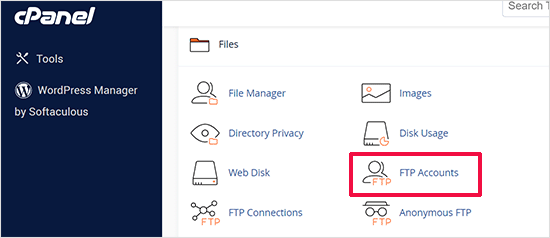
اگر نمیتوانید اطلاعات ورود خود را پیدا کنید، میتوانید با شرکت هاستینگ خود تماس بگیرید.
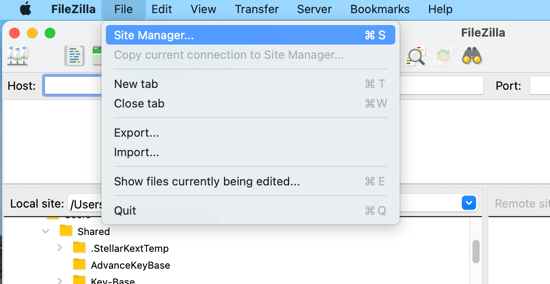
پس از دریافت اطلاعات، FileZilla را باز کرده و از منوی بالای صفحه به File » Site Manager بروید.
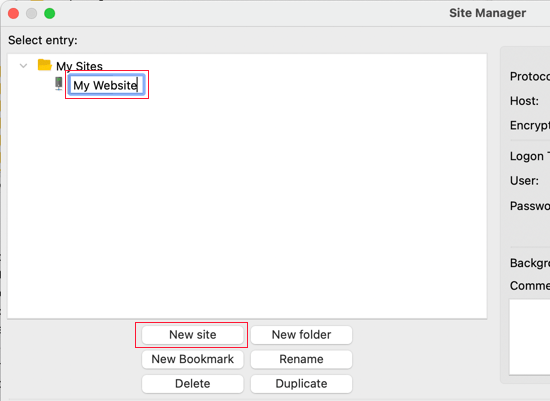
برای شروع، روی دکمه «سایت جدید» کلیک کنید. با این کار یک پنجره باز میشود که در آن میتوانید اطلاعات وبسایت خود را وارد کنید. در اولین قدم، یک عنوان برای وبسایتتان انتخاب کنید.
در بخش پروتکل، اگر ارائهدهندهی هاست شما از SFTP پشتیبانی میکند، این گزینه را انتخاب کنید. در غیر این صورت، از FTP استفاده کنید.
سپس، هاست خود را وارد کنید. معمولاً این همان نام دامنهی شماست، اما گاهی لازم است پیش از آن عبارت «ftp» را اضافه کنید.
برای نوع ورود، گزینهی عادی را انتخاب کنید و نام کاربری و رمز عبور FTP خود را وارد کنید.
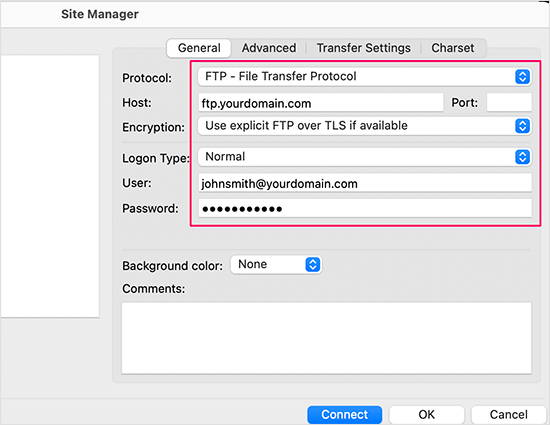
بعد از وارد کردن اطلاعات، روی دکمه اتصال کلیک کنید. FileZilla جزئیات ورود شما را برای دفعات بعدی ذخیره میکند و یک اتصال FTP جدید به وبسایت شما برقرار میکند.
اگر این اولین بار است که از این کامپیوتر به وبسایت خود متصل میشوید، ممکن است FileZilla یک پنجره هشدار گواهی به شما نشان دهد.
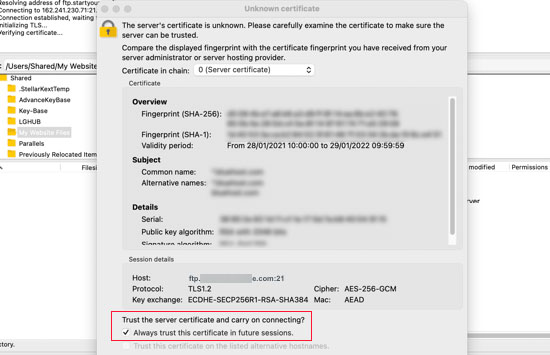
برای جلوگیری از نمایش مجدد این پیام، کافی است گزینه «همیشه به این گواهینامه برای جلسات آینده اعتماد کن» را علامت بزنید و سپس روی دکمه «تأیید» کلیک کنید.
بعد از این مرحله، FileZilla با استفاده از اطلاعاتی که وارد کردهاید به وبسایت شما متصل میشود. حالا در پنجره برنامه، دو ستون شامل فایلها و پوشههای شما را مشاهده خواهید کرد.
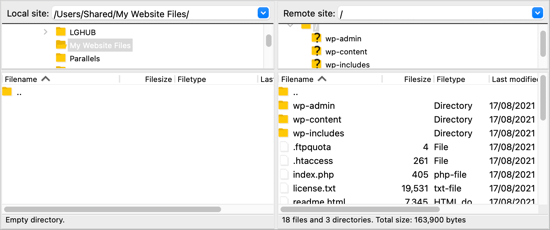
چیدمان برنامه، دو قسمتی است: در سمت چپ، فایلهای روی رایانهتان قرار دارد و در سمت راست، فایلهای موجود در وبسایتتان. این قابلیت، جابهجایی و انتقال فایلها را برایتان بسیار ساده میکند.
آپلود فایل به سایت وردپرس با استفاده از FTP
برای آپلود فایلها به وبسایت وردپرس خود با استفاده از FTP، مراحل زیر را دنبال کنید. این فرآیند با یک مثال ساده برای درک بهتر شروع میشود:
ایجاد فایل آزمایشی 📝
- ابتدا یک فایل آزمایشی ایجاد کنید. میتوانید از برنامههای سادهای مثل Notepad (در ویندوز) یا TextEdit (در مک) استفاده کنید.
- یک سند خالی ایجاد کرده و آن را با نام
test-upload.txtذخیره کنید. این فایل را در مکانی قابل دسترس روی کامپیوتر خود قرار دهید.
آپلود فایل از طریق FTP 🚀
- برنامه FTP خود را باز کنید. در بخش Local site (سمت چپ)، به پوشهای که فایل
test-upload.txtرا در آن ذخیره کردهاید، بروید. - حالا در بخش Remote site (سمت راست)، پوشه اصلی وبسایت خود را پیدا کنید. این پوشه معمولاً با نامهایی مانند
public_htmlیاwwwمشخص میشود. - روی فایل
test-upload.txtدر بخش Local site راستکلیک کنید. - از منویی که باز میشود، گزینه
Uploadرا انتخاب کنید.
پس از اتمام این مراحل، فایل شما به پوشه اصلی وبسایت وردپرس منتقل میشود. این روش برای آپلود هر نوع فایلی به وبسایت شما قابل استفاده است.
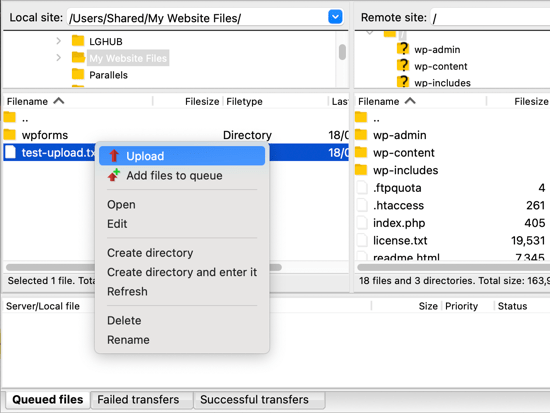
نرمافزار FileZilla به شما امکان میدهد تا فایلها را از کامپیوتر خود به وبسایت وردپرس آپلود کنید. در واقع، این برنامه یک کپی از فایل را به سرور شما منتقل میکند و نسخه اصلی روی کامپیوتر شما باقی میماند.
روش مطمئن آپلود فایل
ما به شما توصیه میکنیم که از روش کشیدن و رها کردن (Drag and Drop) برای آپلود فایل استفاده نکنید. این روش به دلیل احتمال بروز خطا، قابل اعتماد نیست. برای مثال، اگر به صورت تصادفی فایل را به پوشه اشتباهی بکشید، ممکن است در جای نادرستی از وبسایت آپلود شود.
این نکته بسیار مهم است، چرا که وردپرس انتظار دارد فایلها و پوشهها در مکانهای مشخصی قرار داشته باشند. آپلود یک فایل در پوشه اشتباه میتواند باعث ایجاد مشکل در وبسایت شما شود.
به عنوان مثال:
- فایلهای رسانه باید در پوشه /wp-content/uploads/ آپلود شوند.
- قالبها (Themes) باید در پوشه /wp-content/themes/ قرار گیرند.
- افزونهها (Plugins) باید در پوشه /wp-content/plugins/ آپلود شوند.
برای اینکه با نحوه کار این فرآیند آشنا شوید، میتوانید یک افزونه را به صورت دستی روی وبسایت وردپرس خود آپلود کنید:
- ابتدا افزونه مورد نظر را دانلود کرده و آن را از حالت فشرده (Unzip) خارج کنید.
- سپس پوشه حاوی فایلهای افزونه را پیدا کنید.
نکته: برای دانلود افزونههای رایگان وردپرس، میتوانید به مخزن افزونهها در وبسایت WordPress.org مراجعه کنید.
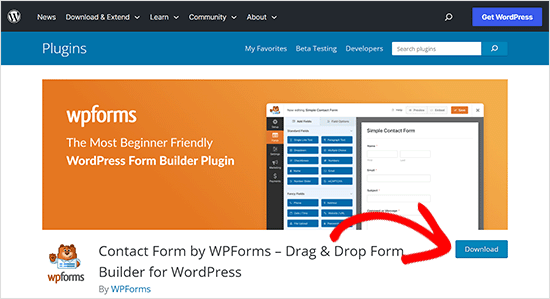
مطمئن شوید که میتوانید پوشه مورد نظر را در ستون سمت چپ کلاینت FTP خود ببینید. سپس، در ستون سمت راست یا Remote، به مسیر wp-content/plugins/ در وبسایت خود بروید.
پس از آن، کافی است پوشه افزونه را از رایانه خود (در ستون سمت چپ) به پوشه plugins (در ستون سمت راست) بکشید و رها کنید تا بارگذاری (Upload) شود.
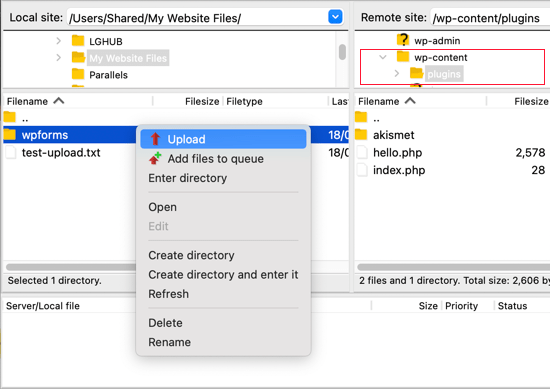
بارگذاری این افزونه از فایل آزمایشی زمان بیشتری میبرد.
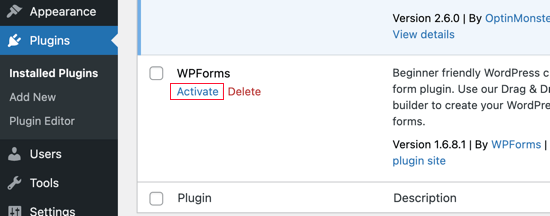
پس از آپلود کامل، به بخش افزونهها در پیشخوان وردپرس خود بروید و افزونه را فعال کنید.
آپلود کردن یک قالب پریمیوم هم به همین شکل است. ابتدا، پوشه قالب را دانلود کرده و از حالت فشرده خارج کنید. سپس میتوانید آن را در مسیر /wp-content/themes/ در سایت خود آپلود کنید.
استفاده از FTP برای دانلود فایلها از وبسایت وردپرس
شما میتوانید از FTP (پروتکل انتقال فایل) نه تنها برای آپلود فایلها به وبسایت وردپرس، بلکه برای دانلود و ویرایش آنها نیز استفاده کنید.
برای دانلود یک فایل، مراحل زیر را دنبال کنید:
- در ستون Remote site در نرمافزار FTP خود، روی فایلی که قصد دانلود آن را دارید، کلیک راست کنید.
- از منوی باز شده، گزینه «دانلود» (Download) را انتخاب کنید.
با انجام این کار، فایل به طور خودکار به پوشهای که در ستون Local (در سمت چپ صفحه) مشخص کردهاید، منتقل خواهد شد.
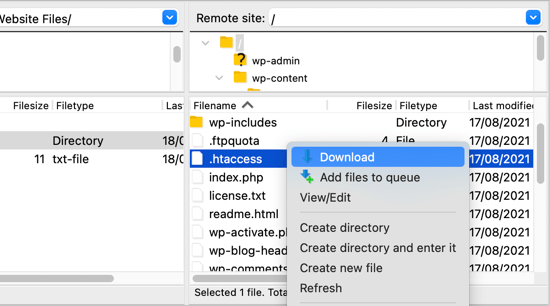
شما میتوانید با استفاده از پروتکل FTP از فایلهای وردپرس خود بکاپ بگیرید. برای این کار کافی است که تمامی فایلها و پوشههای موجود را انتخاب کرده و آنها را روی کامپیوتر خود دانلود کنید.
اما باید توجه داشته باشید که این روش، بکاپ کاملی از سایت شما محسوب نمیشود. دلیل آن این است که تمامی محتوای وبسایت شما، مانند نوشتهها، برگهها، و نظرات در پایگاه داده (دیتابیس) ذخیره میشوند، نه در فایلهایی که دانلود کردهاید.
برای اینکه بکاپ شما کامل باشد و محتوای سایت نیز در آن گنجانده شود، باید بهصورت دستی از پایگاه داده وردپرس خود نیز بکاپ بگیرید.
بهترین و آسانترین راه برای تهیه بکاپ کامل از سایت وردپرس، استفاده از افزونههای بکاپگیری است. ما افزونه Duplicator را به شما پیشنهاد میکنیم. این افزونه امکان بکاپگیری زمانبندی شده را فراهم میکند و به شما اجازه میدهد تا نسخههای پشتیبان را بهصورت امن در فضای ابری ذخیره کنید. همچنین، در مواقع ضروری میتوانید تنها با یک کلیک وبسایت خود را به حالت قبل بازگردانید.
منبع: wpbeginner
ترتیب امتیازها از راست به چپ است. اولین ستاره از راست امتیاز ۱، آخرین ستاره امتیاز ۵


